手机上改 PDF,先把“原件”和“要发出的版本”分开
Pageverra 在 11 月 24 日的美国 Google Play 页面上更新了说明,提到从其他应用打开文档更方便。文件能从聊天窗口或邮件点开,处理完还是要从手机发回去。麻烦往往出在最后一次选附件:原件和签过的副本放在一起,看文件名未必认得出。
|

先拿无敏感信息的 PDF 走一遍“导入、另存副本、重新打开、分享”,再处理正式文件。
手机上改 PDF,先把“原件”和“要发出的版本”分开
Pageverra 在 11 月 24 日的美国 Google Play 页面上更新了说明,提到从其他应用打开文档更方便。文件能从聊天窗口或邮件点开,处理完还是要从手机发回去。麻烦往往出在最后一次选附件:原件和签过的副本放在一起,看文件名未必认得出。
如果今天要在手机上签一张表、圈出合同中的一段,或把几页材料重新组合,可以先定一个简单规则:原文件只读,编辑时另存副本;发出前再从头翻一遍,确认页序、签名位置和附件名称。尤其是图片转 PDF、合并文件或抽取页面时,“保存成功”不等于收件人拿到的就是那一版。
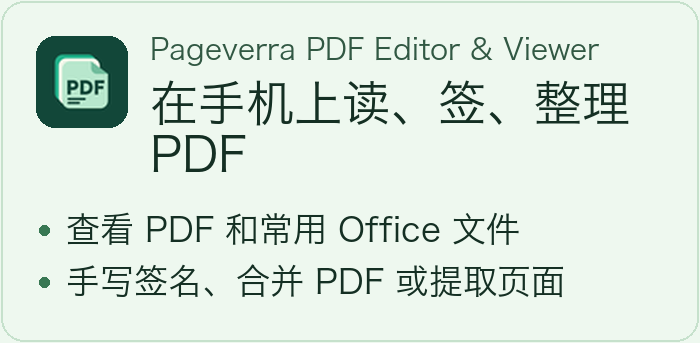
Pageverra 是我们产品组合中的 Android 文档工具。它在 Google Play 的说明写明可阅读 PDF 与常见 Office 文档,添加手写签名、图片和墨迹,旋转页面,并把修改保存为单独的 PDF;还可把照片转为 PDF、合并文件或抽取指定页面。商店页同时说明,本地阅读和日常 PDF 工具无需账户,在线摘要属于可选功能,会在发送文档前请求许可。以上是官方商店列出的能力,不代表我们已验证每种文件在每台设备上的表现。
选工具时,别只比较“能不能打开 PDF”。Adobe Acrobat 的移动工作流覆盖填写、签名和保存已填表单;Xodo 的官方移动指南则强调直接编辑文字、添加标注与签名、重排页面及跨设备访问。Pageverra 当前商店说明更突出本地文件库、另存副本和 Android 文件选择器。若你的工作依赖跨设备同步、复杂表单或云端协作,应先在竞品官方说明里核对对应路径;若只是给一份本地文件签名、标注后发回,先把副本命名清楚,往往比多装一个功能更重要。
可以在 Google Play 下载 Pageverra,先用一份不含敏感信息的测试 PDF 走完“导入—另存副本—重新打开—分享”四步,再处理正式材料。
来源:Pageverra 美国 Google Play 更新说明;Adobe Acrobat Android 填写与签名说明;Xodo 移动版官方指南。
Comments
0 public responses
All visitors can read comments. Sign in to join the discussion.
Log in to comment